
Caso esteja enfrentando problemas para executar o instalador ou mesmo para iniciar o jogo, existem algumas possíveis soluções que podem ajudar.
Dentre os possíveis problemas e suas respectivas soluções, estão:
Ao clicar em “GAME START”, o Launcher não inicia o jogo:
- Certifique-se de ter aberto o MuTretaLauncher.exe obrigatoriamente como Administrador.
Erro – “Este aplicativo não pôde ser iniciado”:
- É recomendável jogar o MuTreta nos sistemas Windows 10 ou Windows 11 sempre atualizados.
- Vá à área BAIXAR do site oficial e baixe os Instaladores Essenciais (.Net Framework e Visual C++).

- Assim que baixar, abra o arquivo e execute os instaladores na ordem numérica conforme indicado.
Erro 4551 – “An application control policy has blocked this file (0x11c7)”:
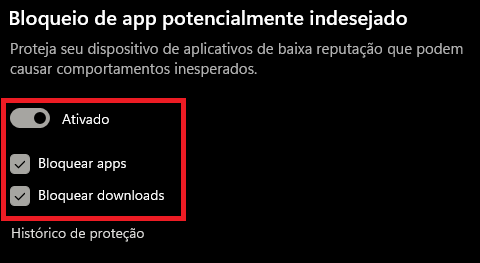
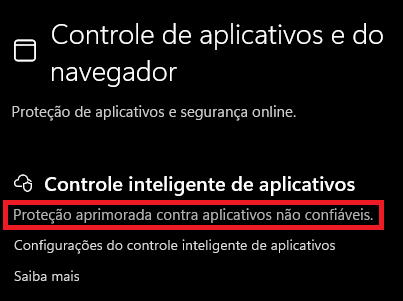
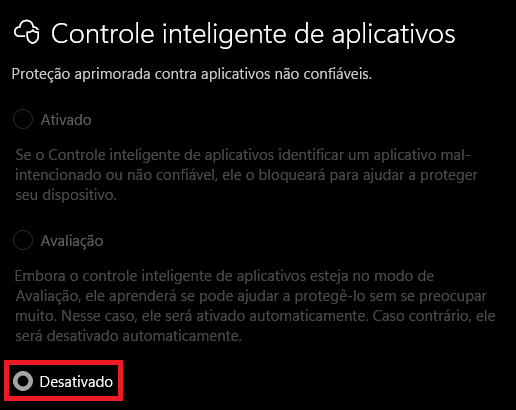
- Vá ao “MENU INICIAR” -> Segurança do Windows -> Controle de aplicativos e do navegador;
- Desative as opções a seguir:
Tela do jogo muito pequena ou grande demais:
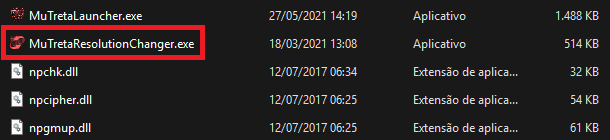
- Vá até a pasta onde você escolheu instalar o MuTreta e execute o programa de seleção de tamanho de tela:
- Caso seu monitor seja FULL HD ou superior, use exatamente a configuração a seguir:
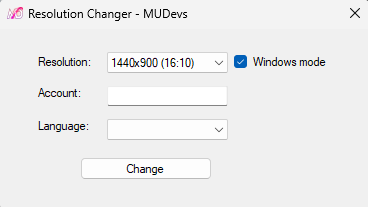
- Ao escolher as opções acima, clique em “Change” e já pode iniciar o jogo.
- Caso seu monitor seja inferior a FULL HD, experimente a configuração a seguir ou alguma inferior:
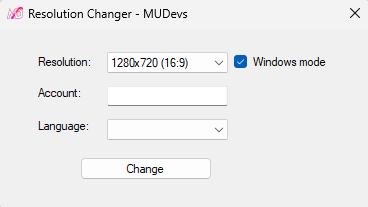
- Ao escolher as opções acima, clique em “Change” e já pode iniciar o jogo.
ATENÇÃO:
- O jogo precisa estar fechado para as alterações surtirem efeito.
- Sempre use a opção Windows mode para evitar problemas.
- Caso queira jogar em tela cheia, siga o guia sobre como jogar em tela cheia clicando aqui.